

Kunde ist Aufmerksamkeit.
Ohne Aufmerksamkeit kein Kunde.

Informationen zum Verarbeiten und Veröffentlichen von Feedback
Unten finden Sie Antworten auf Fragen zum Verarbeiten und Veröffentlichen von Feedback. Können Sie die Antwort auf Ihre Frage nicht finden? Dann kontaktieren Sie uns bitte direkt, damit wir Ihnen so schnell wie möglich helfen können.
Es ist wichtig, das erhaltene Feedback nachzuverfolgen. Es hilft Ihnen, gezielt Verbesserungen vorzunehmen, Mitglieder zu halten und Entscheidungen auf Fakten zu stützen. Teilen Sie dem Mitglied mit, dass Sie an den Verbesserungspunkten arbeiten. Egal ob das Feedback positiv oder negativ ist, es ist wichtig, jedem Mitglied für seine Mühe zu danken. Dies kann auch automatisch erfolgen, und wir helfen Ihnen gerne dabei.
Mit dem Closed Loop Feedback Bucket können Sie Feedback sich selbst oder einem Kollegen zuweisen. Klicken Sie auf das Feedback, das Sie zuweisen möchten, und wählen Sie „assign“. Im Bucket sehen Sie den Status des Feedbacks. Sie erhalten eine E-Mail, wenn Feedback Ihnen zugewiesen wurde. Danach gehen Sie zum Closed Loop Feedback Callboard. Dort können Sie das Feedback öffnen und die Details einsehen. Sie können das Mitglied anrufen oder per E-Mail kontaktieren, um das Feedback nachzuverfolgen. Optional können Sie eine Notiz hinzufügen. Sobald das Feedback bearbeitet wurde, ziehen Sie es in „Done“.
Es ist wichtig, die Mitglieder dafür zu danken, dass sie Ihren Club und ihr Sporterlebnis verbessern. Dies kann telefonisch, per E-Mail oder persönlich im Fitnessstudio erfolgen. Finden Sie einen Weg, der zu Ihnen, Ihrem Fitnessstudio und Ihren Mitgliedern passt.n.
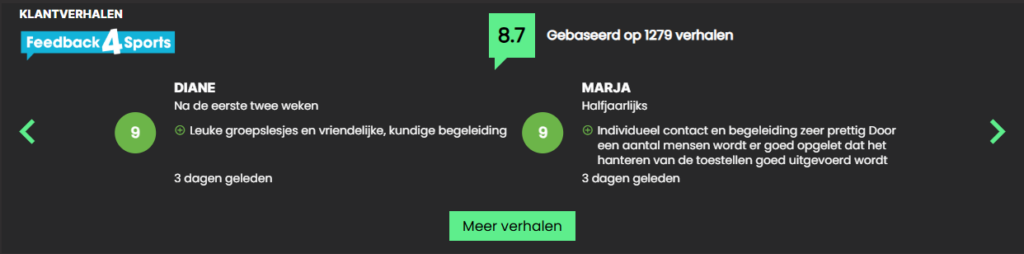
Das Veröffentlichen von Feedback ist über das Story-Widget möglich. Mitglieder geben ihre Zustimmung zur Veröffentlichung ihres Feedbacks. Mit nur einem Klick kann Ihr Fitnessstudio die Rückmeldung auf der eigenen Website veröffentlichen.
Ja, wir haben ein Story-Widget, mit dem Sie Feedback veröffentlichen können. Kontaktieren Sie uns, um zu prüfen, ob das Story-Widget für Sie verfügbar ist.
Gehen Sie auf die Schaltfläche „Export“ und stellen Sie die Filter ein. Wenn Sie Spalten nicht benötigen, klicken Sie auf das X, und diese Spalten werden nicht exportiert. Wählen Sie „Start Export“, um Ihre Daten in eine PDF- oder CSV-Datei zu exportieren. So können Sie die Daten mit anderen teilen oder für andere Zwecke nutzen.
Stärken Sie Ihre Online-Präsenz, indem Sie das Feedback Ihrer Mitglieder auf Ihrer Website veröffentlichen. Mit unserem Widget zeigen Sie (potenziellen) Mitgliedern, dass Sie Feedback ernst nehmen und bereit sind, sich zu verbessern.